説明文や警告文を出す方法
めっちゃカメレオンでも使ってるかもしれない機能
※UE5.3.2では動く事を確認済。
エンジンのバージョンが違うと出来ない可能性があります。
画像のように近づくと、文字が出る仕組み。
このコリジョンの仕組みを上手く使ってるのがめっちゃカメレオンの警告文のはず。
コリジョンの有無を上手く使い分けてると考えています。
機能の作り方が複数あるので、実際にこの作り方なのかは分かりません。
見た目上は、同じような挙動をします。
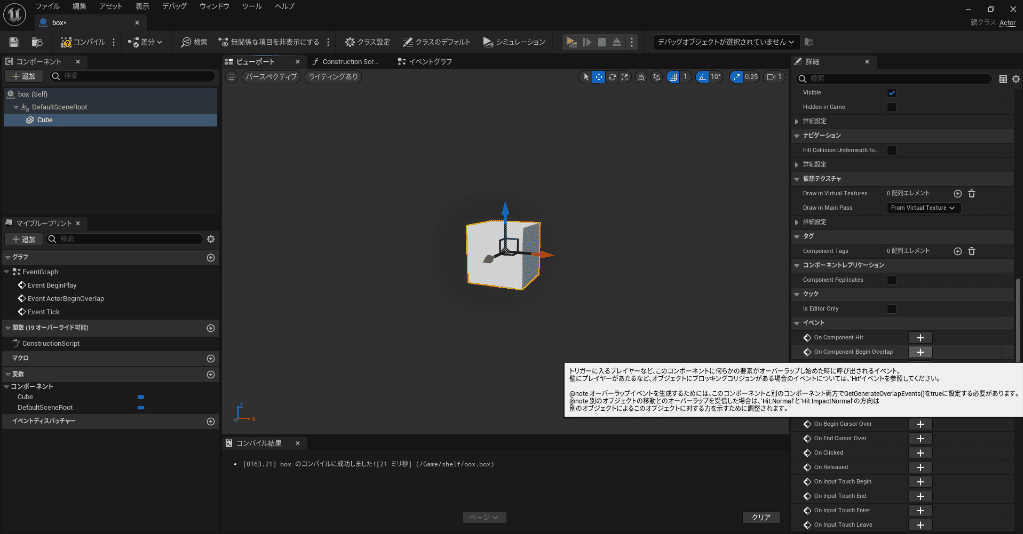
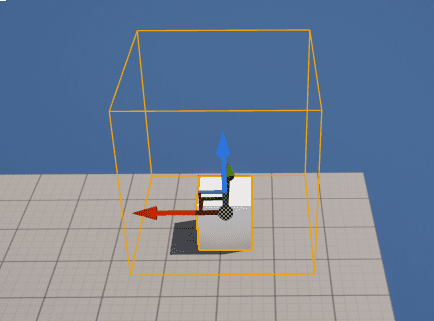
対象物の設定(左側のメニューの追加からCube、Boxcolisionを選んでください。)
コリジョンはお好きな種類で構いません。
コリジョンの範囲は上側にあるビュポートからサイズの変更が可能です。
そこから下記画像の左側にある赤いノードを出す事ができます。(ノードは四角い箱)
これを繋いでいく事で、自分が望む挙動のプログラムを組んでいきます。
ブループリント
家具などのアクターの方に書いています。
応用できる人はサードパーソン側に書いた方が複数の種類の物に対応出来て良いかもしれません。
(TAGとの併用)
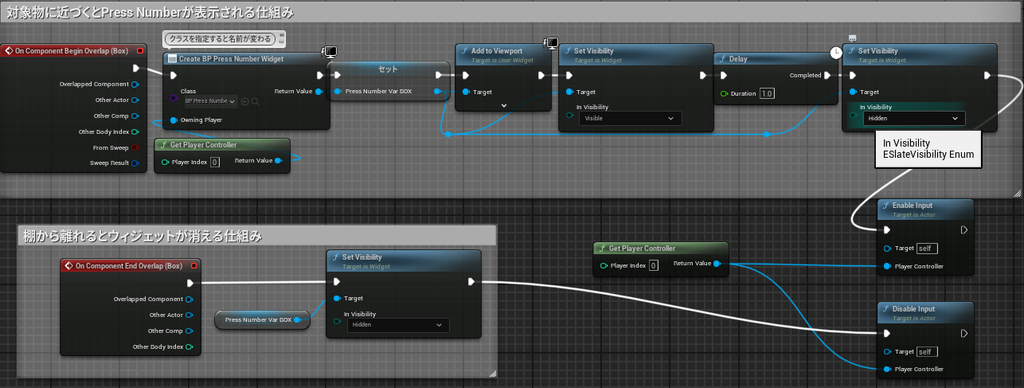
Create BP Press Number widgetは、Create Widgetというノードを出してください。
クラスを指定すると名称が変わるノードがあります。
クラスを指定すると、変数のセットの青い所が繋げる事が可能。
書いてある内容は、ボックスコリジョンに重なったら、表示、1秒ディレイ、隠すという感じです。
左から右にノードの指示が実行されていきます。
Class
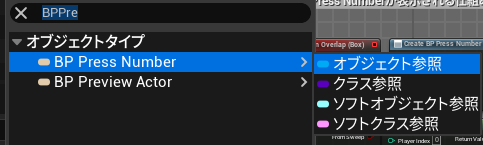
画像の紫のピンがある場所の近くからクラスを指定します。
この指定したものがノードで指定した動きをする事になります。
指定しているものが画像で表示しているもの。
簡単な作り方の説明
右クリック → ユーザーインターフェース → ウィジェットブループリント
(エンジンのバージョンによって場所が違うかも)
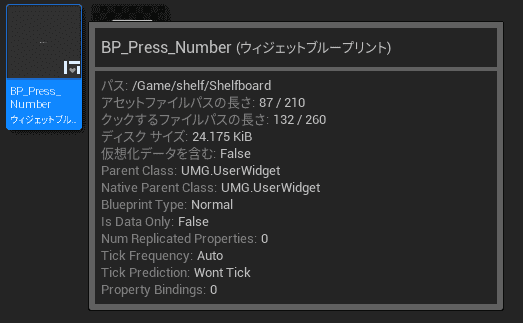
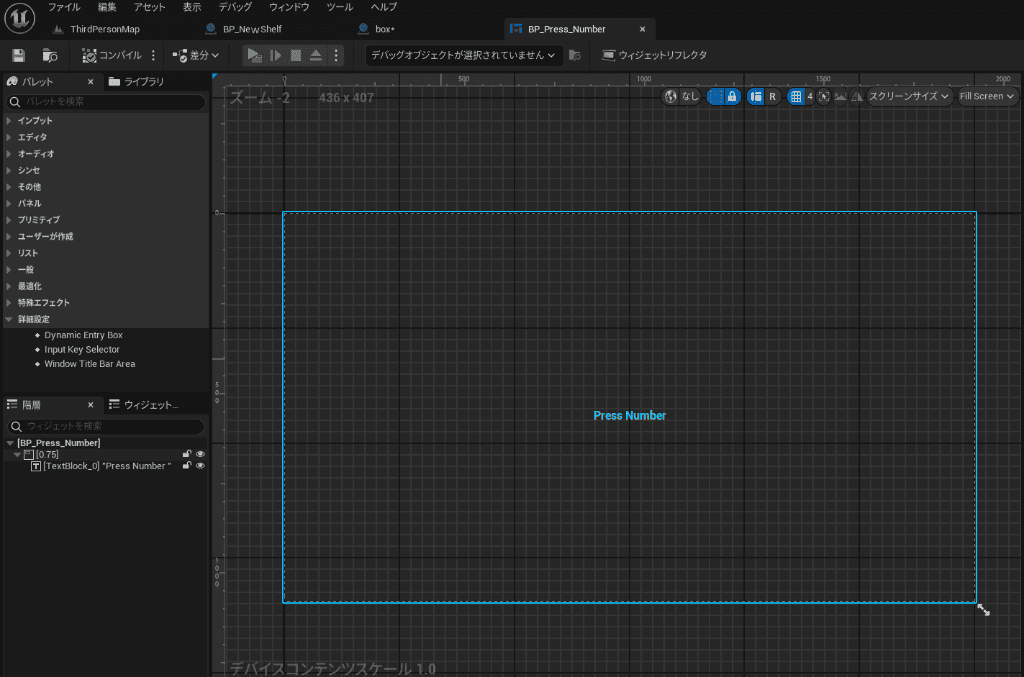
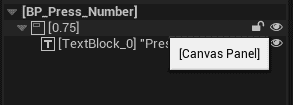
ざっくりとした作り方は、左のメニューでキャンバスパネルとテキストを設置するだけ。
キャンバスパネルの文字の所で、テキストを持っていくと階層が自動で下になります。
表示したい文字と表示する場所を決めます。
変数
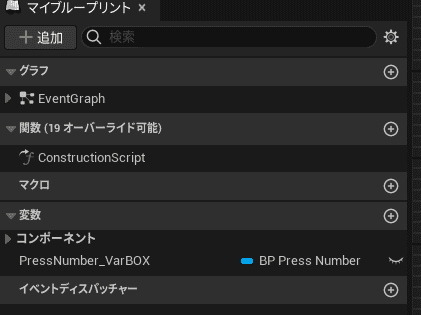
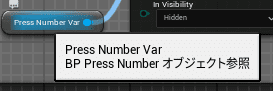
セットと書いてあるノードとEnd Overlapの左にあるノードは変数です。
変数は左側にあるメニューの下の方から設定できます。
+のボタンを押すと、変数を追加することが可能。
変数の型は下記の画像にあわせてください。
変数の名前の所をクリックして、イベントグラフに持っていくとノードとして使えます。